نحوه ویرایش ویدیوها در آیفون ،آیپاد لمسی ،آیپد و مک
برنامه عکس به شما اجازه می دهد تا طول ویدیو خود را تغییر دهید یا آن را به طور مستقیم از iPhone، iPad، iPod touch یا Mac متوقف کنید.
اصلاح ویدیوی در آیفون
آیا یک ویدیوی بسیار طولانی برای ارسال از طریق ایمیل یا پیام؟ یا شاید فقط بخواهید بخشی از ویدیو را با دوستان و خانواده خود به اشتراک بگذارید; با استفاده از برنامه Photos، می توانید زمان شروع و توقف را تغییر دهید تا ویدیوی شما کوتاه تر شود.
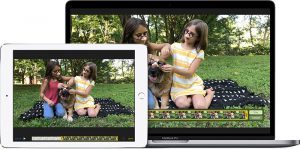
در آیفون، اپل، و یا آی پاد لمسی
۱. برنامه Photos را باز کنید و ویدیو را که میخواهید ویرایش کنید ضربه بزنید.
۲. روی ویرایش ضربه بزنید.
۳. لغزندهها را در هر دو طرف خط زمان ویدیو حرکت دهید تا زمان شروع و توقف را تغییر دهید.
۴. برای پیش نمایش ویدیوی خود، روی  ضربه بزنید.
۵. روی انجام شد; سپس به عنوان کلیپ جدید ذخیره کنید.
عکسهای موجود در iPhone، iPad و iPod Touch ویرایشهای خود را به عنوان یک ویدیو جدید ذخیره می کنند تا هر زمان که بخواهید از نسخه بلند یا کوتاه استفاده کنید.
در Mac شما
۱. برنامه Photos را باز کنید و ویدیویی را که میخواهید ویرایش کنید دوبار کلیک کنید.
۲. روی ویدیو کلیک کنید;  کلیک کنید و Trim را انتخاب کنید.
۳. حرکت لغزنده های زرد در هر دو طرف از جدول زمانی ویدیو برای تغییر زمان شروع و توقف.
۴. برای پیش نمایش ویدیوی خود، روی کلیک کنید .
۵. بر روی Trim کلیک کنید.
اگر نظرتان عوض شد و ویدئو را به طور کامل برگردانید; ویدیو را باز کنید ، کلیک کنید; و تنظیم مجدد Trim را انتخاب کنید.
ویدیوی اسلوموشون یا حرکت آهسته خود را سفارشی کنید
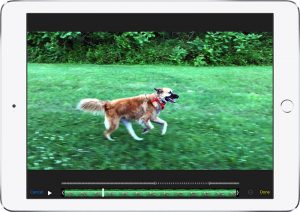
بعد از اینک با دوربین فیلم اسلوموشن را ضبط کردید می توانید قسمت هایی از فیلم خود را با اثر حرکت آهسته ویرایش کنید. این بدان معنی است که شما می توانید ویدیو خود را با سرعت به طور منظم پخش کنید و برای جزئیاتی که تماشاگر را از دست ندهید، سرعت کمتری داشته باشید.
روی آی فون، iPad یا iPod touch روی ویرایش ویدیو در ویرایشگر ضربه بزنید. در Mac خود، فقط روی ویدیو حرکت کنید سپس از خطوط عمودی سفید در زمان بندی ویدیو استفاده کنید تا زمانیکه اسلوموشن شروع و پایان می یابد.
از برنامه های شخص ثالث استفاده کنید
شما همچنین می توانید برنامه های شخص ثالث را بر روی iPhone، iPad یا iPod Touch خود بارگیری کنید تا ویدیوهای خود را بیشتر ویرایش کنید. یا نصب فرمت های ویرایش عکس های شخص ثالث را روی مک خود نصب کنید تا بتوانید در کنار ابزارهای ساخته شده در Photos استفاده کنید. درباره ویرایش با استفاده از افزونه های شخص ثالث در Mac بیشتر بدانید .