نحوه ویرایش با برنامه های شخص ثالث و برنامه های افزودنی در عکس ها

با نحوه ویرایش عکسها و ویدیوها با برنامه های شخص ثالث در iOS و macOS آشنا شوید; و نحوه چگونگی کارکرد عکس ها و برنامه های شخص ثالث در مک خودتان را بیابید.

برنامه های کاربردی و برنامه های شخص ثالث گزینه های ویرایش شما را در iOS و macOS گسترش می دهند; میتوانید ویرایشها را از چندین برنامه و افزونه به یک عکس اعمال کنید; یا از هر ترکیبی از برنامه ها و برنامه های افزودنی به همراه ابزارهای ویرایش ساخته شده در Photos استفاده کنید.

از پسوندهای شخص ثالث در iPhone، iPad یا iPod Touch استفاده کنید

یاد بگیرید چگونه برای پیدا کردن برنامه ها با افزونه های عکس برای دستگاه iOS خود; روشن کردن پسوندها، و سپس برای ویرایش عکس ها از آنها استفاده کنید .

برنامه های iOS که دارای افزودنی هستند را نصب کنید

برای پیدا کردن و نصب برنامه هایی که اجازه ویرایش کامل از عکسها را دارند یا از برنامه های افزودنی عکسها استفاده میکنند اپ استور بر روی دستگاه استفاده کنید; برنامه هایی که دارای پسوندهای عکس هستند اغلب در توصیف های خود می گویند؛ جستجو برای شرایط مانند “عکس پسوند” برای کشف برنامه های بیشتر.

شما همچنین می توانید از برنامه های ذکر شده در ویرایش تصاویر سریعتر با عکس افزونه ها در اپ استور انتخاب کنید.

برنامه های افزودنی را در دستگاه iOS خود روشن کنید

پس از نصب برنامه هایی که دارای پسوندهای عکس بر روی iPhone، iPad یا iPod touch هستند; پسوند را روشن کنید:

۱. برنامه Photos را باز کنید; سپس یک عکس ضربه بزنید.

۲. روی ویرایش ضربه بزنید و سپس روی  ضربه بزنید  .

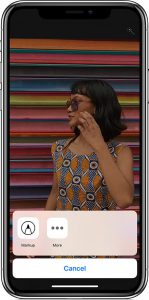
۳. در منو ظاهر می شود; انگشت خود را به سمت چپ بکشید تا دکمه More را ببینید و سپس روی آن ضربه بزنید.

ویرایش کردن عکس در آیفون

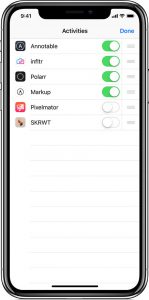
۴. برنامه های خود را که شامل پسوندهای عکس هستند را می بینید. میتوانید آنها را روشن یا خاموش کنید یا آنها را به سمت بالا یا پایین بکشید تا سفارش خود را تغییر دهید. وقتی تمام شد; روی انجام شد ضربه بزنید.

ادیت کردن عکس در آیفون

ویرایش عکس در دستگاه iOS خود با پسوند

۱. برنامه Photos را باز کنید; سپس یک عکس ضربه بزنید.

۲. ویرایش را انتخاب کنید; سپس روی ضربه بزنید.

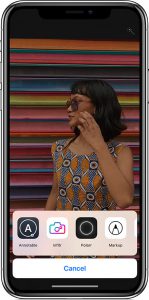
۳. یک برنامه را از منوی ظاهر شده انتخاب کنید.

ویرایش کردن تصویر در آیفون

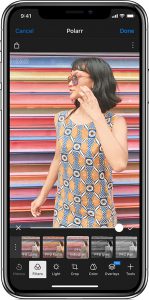
۴. عکس را با ابزار برنامه افزودنی ویرایش کنید.

ادیت کردن تصویر در آیفون

۵. هنگامی که از ویرایشهای خود راضی هستید; روی انجام شد کلیک کنید.تا ویرایش رویعکسهایتان اعمال شود; شما می توانید یک فرمت دیگر را برای اعمال ویرایش بیشتر به عکس انتخاب کنید یا از هر ابزار ویرایش که در Photos ساخته شده است استفاده کنید.

۶. اگر ویرایش ها تمام شد، روی Done کلیک کنید تا از حالت ویرایش خارج شود.


از پسوندهای شخص ثالث در مک استفاده کنید

یاد بگیرید چگونه برای پیدا کردن برنامه ها با گسترش عکس برای مک خود;  روشن کردن پسوند ، و سپس از آنها برای ویرایش عکس ها استفاده کنید .
نصب برنامه های Mac که اجازه ویرایش یا ارائه برنامه های افزودنی را می دهند.

عکسهای macOS باعث می شود برنامه های شخص ثالث را آسان کند:

یک عکس را در کتابخانه خود دوبار کلیک کنید تا آن را در یک نمایه باز کنید; سپس روی ویرایش کلیک کنید.

۱. روی  کلیک کنید; سپس اپ استور را انتخاب کنید.

۲. اپ استور مک برای انتخاب برنامه های ویرایش عکس شخص ثالث که با Photos سازگار است; باز می شود.

شما همچنین می توانید از برنامه های ذکر شده در برنامه های افزودنی Fast Photo Edits در اپ استور انتخاب کنید.

برنامه های افزودنی خود را در Mac فعال کنید

پس از نصب برنامه هایی که حاوی عکس های پسزمینه بر روی مک شما هستند; افزونه ها را روشن کنید:

۱. از منوی اپل > تنظیمات سیستم را انتخاب کرده و سپس Extensions را کلیک کنید.

۲. روی عکس ویرایش در نوار کناری سمت چپ کلیک کنید; برنامه های شما که دارای پسوندهای عکس هستند ظاهر می شوند.
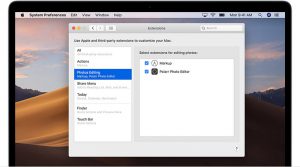
۳. پسوندهایی را که میخواهید در عکسها استفاده کنید روشن کنید; شما همچنین می توانید آنها را به بالا یا پایین بکشید تا تنظیماتی را که در عکس ها نشان داده می شوند تنظیم کنید.

ویرایش عکس با پسوند در Mac

۱. یک عکس را در کتابخانه خود دوبار کلیک کنید تا آن را در یک نمایه باز کنید; سپس روی ویرایش کلیک کنید.

۲. روی  کلیک کنید .

۳. یک برنامه را از منوی ظاهر شده انتخاب کنید.
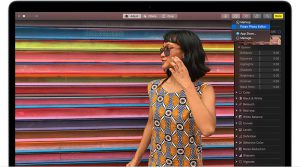
۴. عکس را با ابزارهای افزونه که ظاهر می شود ویرایش کنید.
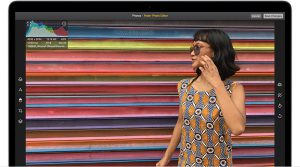
۵. هنگامی که از ویرایشهای خود راضی هستید; روی ذخیره تغییرات کلیک کنید. شما می توانید یک فرمت دیگر را برای اعمال ویرایش بیشتر به عکس انتخاب کنید یا از هر ابزار ویرایش که در Photos ساخته شده است استفاده کنید.

۶. اگر ویرایش ها تمام شد; روی Done کلیک کنید تا از حالت ویرایش خارج شود.

عکسها را در برنامه های شخص ثالث در Mac خود ویرایش کنید

با عکس برای MacOS High Sierra و بعدا; شما می توانید عکس را به اکثر برنامه های عکس شخص ثالث برای ویرایش ارسال کنید; سپس تغییرات را به طور مستقیم در کتابخانه خود ذخیره کنید.

۱. روی کنترل یک عکس کلیک کنید و با استفاده از منوی متنی Edit With را انتخاب کنید. سپس از فهرست برنامه های ویرایش شخص ثالث در Mac خود انتخاب کنید; شما همچنین می توانید بر روی یک عکس کلیک کنید و سپس در نوار منو Image> Edit With را انتخاب کنید.

۲. این عکس در برنامه شخص ثالثی که انتخاب کرده اید باز می شود. ویرایشهای خود را انجام دهید و سپس ذخیره کنید; 
اگر برنامه صرفه جویی در عکس ها را در فرمت غیر استاندارد، برای گزینه ای ذخیره کنید به عنوان JPEG یا فرمت دیگری که Photos پشتیبانی می کند را جستجو کنید.

عکس ویرایش شده شما به طور خودکار در عکس ها ظاهر میشود.


در مورد ویرایش کردن عکس در آیفون بیشتر بدانید

. هنگامی که یک عکس با پسوندهای ثالث یا ابزارهای ساخته شده در Photos ارائه می دهید، شما همیشه می توانید با عکس اصلی شروع به کار کنید. عکس را در حالت ویرایش باز کنید، سپس روی Back to Original در Mac خود باز کنید و اگر از دستگاه iOS استفاده میکنید، روی Revert کلیک کنید.

. اگر از iCloud Photos استفاده می کنید، به یاد داشته باشید که عکس های خود را سازماندهی می کند و در همه جا به روز می شود که شما از همان اپل آیدی استفاده می کنید. بنابراین هرگونه ویرایش که در یک دستگاه انجام می دهید، بر روی دستگاه های دیگر شما نیز نمایش داده می شود.

اطلاعاتی درباره محصولاتی که توسط اپل یا وبسایتی مستقل که تحت کنترل یا آزمایش اپل نیستند، بدون توصیه یا تأیید ارائه می شود. اپل هیچ مسئولیتی در قبال انتخاب، عملکرد یا استفاده از وب سایت یا محصولات شخص ثالث ندارد. اپل هیچ دلیلی در مورد دقت و صحت وب سایت ثالث ندارد. خطر استفاده از اینترنت ذاتی است. برای اطلاعات بیشتر۸( با فروشنده تماس بگیرید) . نام های دیگر شرکت ها و محصولات ممکن است علائم تجاری صاحبان مربوطه باشند.