

۵ قابلیت کلیدی در بتای عمومی iOS 26 که باید همین امروز روی آیفون خود فعال کنید
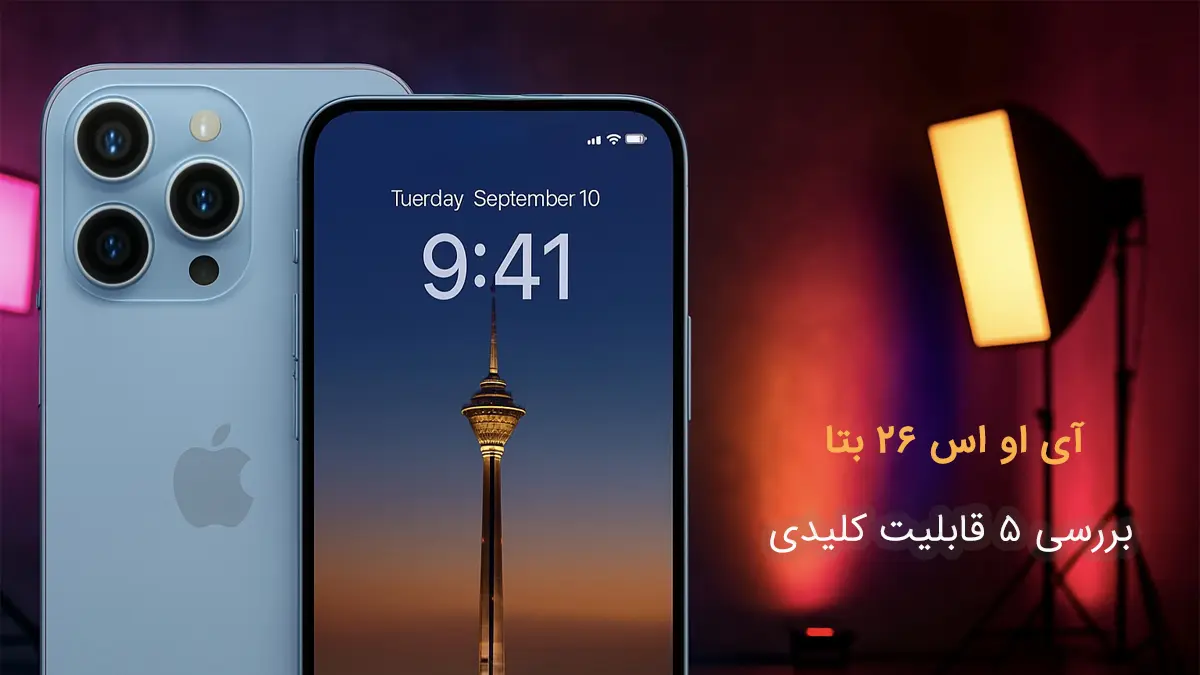
بالاخره انتظارها به سر رسید و اپل با یک جهش بیسابقه، از قابلیت های iOS 26 رونمایی کرد. اکنون نسخه بتای عمومی در دسترس است و اگر میخواهید با تمام ویژگی های iOS 26 بتا آشنا شوید، این یک راهنمای کامل برای شماست. این مقاله یک آموزش iOS 26 جامع است که در آن مهمترین ویژگی های iOS 26 را بررسی میکنیم. این بهروزرسانی فقط یک تغییر ساده نیست؛ بلکه یک بازنگری عمیق در تجربه کاربری آیفون است که قابلیتهای قدرتمند جدیدی را به همراه دارد و بسیاری از آنها به صورت پیشفرض فعال نیستند.
این مقاله یک لیست خبری ساده نیست. ما در سیبانه، به عنوان متخصص شما در اکوسیستم اپل، نسخه بتا را نصب کردهایم و ساعتها با آن کار کردهایم تا یک راهنمای کاملاً عملی و میدانی برای شما آماده کنیم. در ادامه، نه تنها ۵ مورد از کلیدیترین قابلیت های iOS 26 را معرفی میکنیم، بلکه به شما آموزش میدهیم که چگونه آنها را قدم به قدم فعال کرده و از حداکثر پتانسیلشان استفاده کنید.
بخش ۱: پیشنیازهای حیاتی قبل از نصب بتای iOS 26 (مهم)
قبل از هر چیز و پیش از هیجانزده شدن برای نصب، باید بدانید که نسخه بتا، یک نرمافزار در حال توسعه است. این یعنی ممکن است با باگها یا مشکلات پیشبینی نشده مواجه شوید. انجام مراحل زیر ریسک از دست دادن اطلاعات را به صفر میرساند.
۱. بررسی سازگاری دستگاه شما
اولین قدم این است که مطمئن شوید آیفون شما اصلاً این بهروزرسانی بزرگ را دریافت میکند. اپل هر سال پشتیبانی از برخی مدلهای قدیمیتر را متوقف میکند. قبل از هر چیز، مطمئن شوید که دستگاه شما در لیست دستگاههای سازگار با iOS 26 قرار دارد.
۲. تهیه نسخه پشتیبان (بکاپ کامل)
این مهمترین مرحله است و نباید از آن عبور کنید. اگر در حین نصب با مشکل مواجه شوید یا بعداً تصمیم بگیرید به نسخه پایدار قبلی بازگردید، بکاپ تنها راه نجات اطلاعات شماست. دو روش برای این کار وجود دارد:
تفاوت بکاپ iCloud و بکاپ آرشیو شده روی کامپیوتر
برای نصب نسخه بتا، بکاپ گرفتن روی کامپیوتر (مک یا ویندوز) و آرشیو کردن آن **بسیار امنتر** از بکاپ iCloud است. بکاپ iCloud به صورت خودکار با اطلاعات جدید شما بهروز میشود و اگر مشکلی پیش بیاید، ممکن است بکاپ سالم قبلی خود را از دست بدهید. اما وقتی از طریق کامپیوتر یک بکاپ را “آرشیو” میکنید، آن بکاپ دستنخورده باقی میماند و هرگز رونویسی نمیشود. این بکاپ آرشیو شده، بیمه نامه شما برای بازگشت امن به نسخه پایدار قبلی است.
۳. بررسی فضای خالی ذخیرهسازی
فایلهای بهروزرسانی سیستمعامل معمولاً حجیم هستند. فایل نصب بتای عمومی iOS 26 ممکن است بین ۶ تا ۱۰ گیگابایت حجم داشته باشد. علاوه بر این، خود فرآیند نصب نیز به فضای خالی اضافی نیاز دارد. توصیه میشود قبل از شروع، حداقل ۱۵ گیگابایت فضای خالی روی آیفون خود داشته باشید. برای بررسی، به مسیر `Settings > General > iPhone Storage` بروید.
بخش ۲: آموزش iOS 26 (نصب قدم به قدم نسخه بتا)
نصب نسخه بتای عمومی برخلاف روشهای پرخطر مانند جیلبریک، کاملاً رسمی و مورد تایید اپل است. برای این کار کافیست مراحل زیر را دنبال کنید:
- به وبسایت رسمی برنامه بتای اپل به آدرس beta.apple.com بروید.
- با اپل آیدی خود Sign In کنید.
- قوانین و مقررات را پذیرفته و دستگاه iOS خود را در برنامه ثبت (Enroll) کنید.
- از لینکی که سایت در اختیارتان قرار میدهد، پروفایل بتای iOS 26 را دانلود و نصب کنید.
- پس از نصب پروفایل و ریاستارت شدن دستگاه، به مسیر `Settings > General > Software Update` بروید. در اینجا آپدیت iOS 26 Public Beta را مشاهده کرده و آن را دانلود و نصب نمایید.
بخش ۳: بررسی کلیدیترین ویژگی های iOS 26
پس از نصب موفقیتآمیز، وقت آن است که به سراغ جذابترین ویژگی های iOS 26 برویم. در ادامه نحوه فعالسازی و استفاده از ۵ مورد کلیدی را بررسی میکنیم.
۱. صفحه قفل پویا (Dynamic Lock Screen)
اپل در iOS 26 مفهوم ویجت در لاک اسکرین را متحول کرده است. ویجتها دیگر ثابت نیستند و میتوانند به صورت زنده اطلاعات را نمایش داده و حتی دکمههای کنترلی کوچکی داشته باشند. برای مثال ویجت آب و هوا میتواند نمودار بارش را در ساعتهای آینده نشان دهد یا ویجت موزیک به شما اجازه میدهد آهنگ را عوض کنید.
این قابلیت پتانسیل فوقالعادهای برای اپلیکیشنهای شخص ثالث دارد. تصور کنید ویجت اپلیکیشنهای ورزشی که نتیجه زنده بازی را نمایش میدهند، یا ویجت اپلیکیشن سفارش غذا که مرحله آماده شدن سفارش شما را به صورت زنده روی صفحه قفل نشان میدهد.
چگونه فعال کنیم: صفحه قفل را لمس کرده و نگه دارید تا وارد حالت ویرایش شوید. روی Customize کلیک کرده و سپس Lock Screen را انتخاب کنید. با انتخاب Add Widgets میتوانید ویجتهای پویای جدید را اضافه و جایگزین ویجتهای قدیمی کنید. این یکی از بهترین تغییرات iOS 26 برای شخصیسازی است.
۲. سیری هوشمند با قابلیت درک زمینه (Contextual Siri)
سیری بالاخره میتواند رشته کلام را به خاطر بسپارد! در این نسخه، اگر از سیری سوالی بپرسید و بلافاصله سوال دیگری در ادامه آن بپرسید، سیری متوجه میشود که سوال دوم شما به سوال اول مرتبط است. برای مثال:
- شما: “آب و هوای فردا چطور است؟”
- سیری: “فردا هوا آفتابی و ۲۸ درجه است.”
- شما: “آخر هفته چطور؟”
- سیری (با درک زمینه): “آخر هفته هوا کمی ابری با دمای ۲۶ درجه خواهد بود.”
این قابلیت در مکالمات پیچیدهتر نیز کار میکند. مثلاً میتوانید بگویید “یک رستوران ایتالیایی نزدیک اینجا پیدا کن” و پس از دیدن نتایج بگویید “دومی چطور؟ نظرات کاربرانش را نشان بده” و سیری دقیقاً منظور شما را متوجه خواهد شد.
چگونه فعال کنیم: این قابلیت معمولاً به صورت پیشفرض فعال است، اما برای استفاده از آن، ابتدا باید مطمئن شوید که سیری روی دستگاه شما فعال است. سپس به `Settings > Siri & Search` بروید و گزینه “Press Side Button for Siri” یا “Listen for ‘Hey Siri'” را فعال نگه دارید.
۳. حالت تمرکز خودکار: یکی از بهترین قابلیت های iOS 26 بتا
حالتهای تمرکز (Focus Modes) اکنون میتوانند به صورت هوشمند و خودکار فعال شوند. شما میتوانید یک قانون تعریف کنید که اگر یک رویداد با عنوان “جلسه” در تقویم شما ثبت شده بود و موقعیت مکانی شما “محل کار” بود، حالت “Work Focus” به صورت خودکار فعال شود.
یک سناریوی کاربردی دیگر، تعریف حالت “رانندگی” است که به محض اتصال آیفون به بلوتوث ماشین، به صورت خودکار فعال شده و تمام نوتیفیکیشنهای غیرضروری را قطع میکند تا تمرکز شما روی رانندگی باقی بماند.
چگونه فعال کنیم: به `Settings > Focus` بروید. حالت تمرکز مورد نظر را انتخاب کنید (مثلاً Work). در بخش Set a Schedule، گزینه جدید Smart Activation را انتخاب کرده و شرایط خود (مانند رویداد تقویم، موقعیت مکانی یا زمان) را برای فعالسازی خودکار تعریف کنید. این بخش از آموزش iOS 26 میتواند بهرهوری شما را متحول کند.
۴. ایجاد استیکر زنده از ویدیوها (Live Video Stickers)
یکی از سرگرمکنندهترین قابلیت های iOS 26، امکان ساخت استیکر متحرک از هر ویدیویی است. کافیست روی سوژه اصلی در یک ویدیو (انسان، حیوان خانگی و…) انگشت خود را نگه دارید تا iOS آن را به صورت هوشمند برش داده و به یک استیکر متحرک (مشابه GIF) تبدیل کند که میتوانید در iMessage، واتساپ، تلگرام و سایر اپها استفاده کنید.
این استیکرها در منوی استیکرهای کیبورد شما ذخیره میشوند و حتی میتوانید به آنها افکتهایی مانند درخشش یا حالت کمیک اضافه کنید تا جذابتر شوند.
چگونه فعال کنیم: در اپلیکیشن Photos، ویدیوی مورد نظر را باز کنید. آن را متوقف کرده و انگشت خود را برای یک یا دو ثانیه روی سوژه نگه دارید. پس از اینکه سوژه درخشان شد، گزینه Add Sticker را بزنید. استیکر متحرک شما در کیبورد ایموجی ذخیره میشود.
۵. کنترل سنتر ماژولار (Modular Control Center)
کنترل سنتر (Control Center) دیگر محدود به دکمههای کوچک نیست. در iOS 26 میتوانید ماژولهای بزرگتر و کاربردیتری را اضافه کنید. برای مثال، یک ماژول کامل برای کنترل لوازم هوشمند خانه (HomeKit) یا یک ماژول بزرگتر برای کنترل پخش موزیک با دسترسی به لیست پخش.
کاربران حرفهایتر میتوانند ماژولهای جدیدی مانند نمایشگر وضعیت شبکه (با اطلاعات پینگ و سرعت دانلود) یا کنترلرهای پیشرفته دوربین را به این بخش اضافه کنند و آیفون خود را بیش از پیش شخصیسازی کنند.
چگونه فعال کنیم: به `Settings > Control Center` بروید. در این بخش علاوه بر کنترلهای قدیمی، لیست جدیدی به نام “Control Modules” را مشاهده خواهید کرد که میتوانید آنها را به کنترل سنتر خود اضافه کنید.
بخش ۴: مدیریت مشکلات و باگهای احتمالی iOS 26 بتا
کار با نسخه بتا همیشه هیجانانگیز است، اما گاهی با مشکلاتی نیز همراه است. در اینجا به چند مورد از رایجترین مشکلات نسخه بتای عمومی iOS 26 و راهحلهای آنها میپردازیم.
مدیریت مصرف باتری
تقریباً تمام نسخههای بتای اولیه با مشکل مصرف بالای باتری مواجه هستند. این موضوع به دلیل فرآیندهای پسزمینه مانند ایندکس کردن مجدد فایلها توسط Spotlight است. معمولاً این مشکل پس از چند روز به خودی خود بهبود مییابد. با این حال، اگر مشکل ادامه داشت، بررسی کنید کدام اپلیکیشن بیشترین مصرف را دارد (`Settings > Battery`). همچنین، همانطور که در بهروزرسانیهای قبلی مانند افت عملکرد باتری ایفون بعد از نصب iOS 15.4 نیز شاهد بودیم، مصرف باتری در نسخههای اولیه طبیعی است.
آموزش بازگشت (Downgrade) از iOS 26 بتا
اگر از عملکرد نسخه بتا راضی نیستید و بکاپ تهیه کردهاید، میتوانید به نسخه پایدار قبلی بازگردید. این کار فرآیندی تخصصی است و تمام اطلاعات شما را پاک میکند. به طور خلاصه، شما باید آیفون خود را به کامپیوتر متصل کرده، آن را به حالت Recovery Mode ببرید و از طریق Finder یا iTunes گزینه Restore را انتخاب کنید تا آخرین نسخه رسمی iOS روی دستگاه شما نصب شود. پس از آن میتوانید اطلاعات خود را از بکاپی که تهیه کرده بودید، بازگردانید.
سوالات متداول (FAQ) درباره ویژگی های iOS 26 بتا
- آیا نصب بتای iOS 26 امن است؟
نسخه بتای عمومی معمولاً پایدار است، اما همیشه ریسک از دست دادن اطلاعات یا مواجهه با باگ وجود دارد. به همین دلیل تهیه بکاپ قبل از نصب حیاتی است. - آیا با نصب بتا گارانتی گوشی از بین میرود؟
خیر، نصب نرمافزار بتای رسمی اپل گارانتی دستگاه شما را باطل نمیکند. - نسخه نهایی iOS 26 کی منتشر میشود؟
اپل معمولاً نسخه نهایی سیستمعامل جدید را با تمای قابلیت های iOS 26 همزمان با معرفی آیفونهای جدید در ماه سپتامبر (شهریور) منتشر میکند.
جمعبندی: ورود به عصر جدید با آموزش iOS 26
تمام قابلیت های iOS 26 بتا که در این مقاله بررسی شد، نشاندهنده یک گام بزرگ به سوی هوشمندتر شدن و شخصیسازی عمیقتر آیفون است. ویژگی های iOS 26 تجربه کاربری را به شکل قابل توجهی بهبود میبخشند. این مقاله به شما تمام نکات لازم برای یک شروع قدرتمند با این سیستمعامل را آموزش داد. با دنبال کردن راهنمای ما میتوانید با اطمینان خاطر این نسخه را نصب کرده و از اولین کسانی باشید که آینده iOS را تجربه میکنند.