اضافه کردن اکانت ایمیل به آیفون، آیپد و آیپاد لمسی
شما میتوانید به دو روش حساب ایمیل خود را روی دستگاه ios خود تنظیم کنید – به صورت خودکار یا دستی. بدانید بهترین گزینه برای اضافه کردن ایمیل روی آیفون را بدانید


شما میتوانید به دو روش حساب ایمیل خود را روی دستگاه ios خود تنظیم کنید – به صورت خودکار یا دستی. بدانید بهترین گزینه برای اضافه کردن ایمیل روی آیفون را بدانید
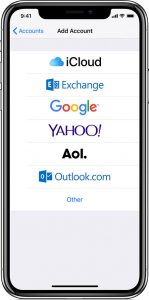
اگر از یک ارائه دهنده ایمیل مانند iCloud، Google یا یاهو استفاده می کنید; Mail می تواند به طور خودکار حساب ایمیل خود را فقط با آدرس ایمیل و رمز عبور خود تنظیم کند; در اینجا این است که چگونه:
اگر شما نیاز دارید که حساب ایمیل خود را به صورت دستی تنظیم کنید; مطمئن شوید که تنظیمات ایمیل برای حساب کاربری خودتان را می دانید; اگر آنها را نمی شناسید، می توانید۵ ) آنها را پیدا کنید یا ارائه دهنده ایمیل خود تماس بگیرید .( سپس این مراحل را دنبال کنید:
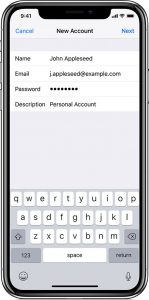
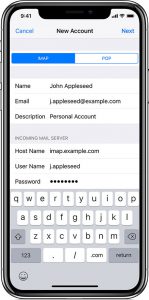
اگر ایمیل نمی تواند تنظیمات ایمیل شما را پیدا کند; شما باید آنها را به صورت دستی وارد کنید. روی Next ضربه بزنید و سپس این مراحل را دنبال کنید:
اگر هنوز نمیتوانید حساب ایمیل خود را تنظیم کنید یا تنظیمات ایمیل خود را ذخیره کنید، با ارائه دهنده ایمیل خود تماس بگیرید .
اگر نمی توانید ایمیلی را ارسال یا دریافت کنید، یاد بگیرید که چه کاری انجام دهید .
. در مورد استفاده از حساب ایمیل POP بیشتر بدانید .
. اگر شما تنظیمات ایمیل خود را نمی دانید، سعی کنید آنها را پیدا کنید .
. یاد بگیرید چگونه یک حساب Exchange را راه اندازی کنید .
اطلاعاتی درباره محصولاتی که توسط اپل یا وبسایتی مستقل که تحت کنترل یا آزمایش اپل نیستند، بدون توصیه یا تأیید ارائه می شود. اپل هیچ مسئولیتی در قبال انتخاب، عملکرد یا استفاده از وب سایت یا محصولات شخص ثالث ندارد. اپل هیچ دلیلی در مورد دقت و صحت وب سایت شخص ثالث ندارد. خطر استفاده از اینترنت ذاتی است. برای اطلاعات بیشتر۱۴) با فروشنده تماس بگیرید (. نام های دیگر شرکت ها و محصولات ممکن است علائم تجاری صاحبان مربوطه باشند.