

همگام‌سازی و Sync آیفون ، آیپد و یا آیپاد خود با آیتونز در کامپیوتر


فراگیری نحوه همگام‌سازی و Sync موزیک; فیلم و سایر موارد میان آیفون ، آیپد ، آیپاد و آیتونز در سیستم عامل مک و ویندوز

قبل از استفاده از iTunes برای همگام سازی محتوا با دیوایس iOS خود، از iCloud، Apple Music یا سرویس‌های مشابه دیگری استفاده کنید تا اطلاعات آیفون خود را علاوه بر مک و یا ویندوز خود در فضای ذخیره‌سازی ابری ذخیره کنید. به این ترتیب، زمانی که نزدیک کامپیوتر خود نیستید، می توانید به موسیقی، عکس ها و موارد دیگر خود دسترسی داشته باشید. در مورد استفاده از Apple Music یا iCloud Photos به جای iTunes بیشتر بیاموزید.

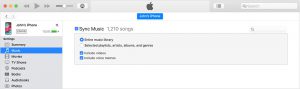
چه اطلاعاتی با آیتونر همگام سازی و Sync می‌شوند

• آهنگ ، کتاب ، کتاب صوتی ، آلبوم موسیقی و فیلم.
• عکس و ویدئو.
• مخاطبان و تقویم.
• بک آپ و پشتیبان از اطلاعات آیفون ، آیپد و آیپاد.

از نسخه ۱۲.۷ به بعد نرم افزار iTunes امکان دسترسی به اپ استور از طریق آیتونز مسوذ شدع است; برای همگام سازی اپلیکیشن‌های آیفون با کامپیوترتان نسخه آیتونز را برای ویندوز و مک دانلود کنید.

همگام سازی و Sync و یا پاک کردن اطلاعات به کمک آیتونز

۱- آیفون و یا دیوایس خود را به کمک کابل USB به کامپیوتر متصل کرده و نرم افزار iTunes را اجرا کنید.

۲- آیکون دیوایس در نوار ابزار نرم افزار آیتونز را انتخاب کنید. آموزش اقدامات لازم در صورت عدم مشاهده آیکون دیوایس


همگام سازی آیفون

۳- از لیست موجود در زیر آیکون دیوایس که در سمت چپ نرم افزار آیتونز وجود دارد بخشی را که قصد Sync و یا پاک کردن اطلاعات آنرا دارید انتخاب نمایید. برای آغاز همگام سازی و Sync تیک اطلاعات مورد را گذاشته و دکمه Sync را کلیلک کنید.


همگام سازی آیفون با کامپیوتر

دیوایس شما می‌تواند تنها با یک کامپیوتر همگام سازی و Sync شود.از این رو اگر با پیغام
that your iOS device is synced with another iTunes library, your iOS device was previously connected to another computer مواجه شدید اگر گزینه‌ی “Erase and Sync” را انتخاب کنید تمام اطلاعات موجود در آیفون شما پاک و با اطلاعات کامپیوتر جدید Sync خواهند شد.

همگام سازی و Sync اطلاعات با استفاده از WiFi در آیتونز

بعد از Sync آیفون خود با آیتونز به کمک کابل USB می‌توانید به وسیله WiFi آیفون خود را با آیتونز Sync کنید.

۱. دیوایس خود را به کمک کابل USB به کامپیوتر متصل کرده و نرم افزار آیتونز را اجرا کنید.

۲. گزینه‌ی Sammary را انتخاب کنید.

۳. تیک ‌”Sync with this [device] over Wi-Fi.”  را گذاشته و گزینه Apply را انتخاب کنید.