از اپل آیدی خود برای اشتراک گذاری خانواده استفاده کنید
هنگام تنظیم اشتراک خانواده، اطمینان حاصل کنید که همه از اپل آیدی خود استفاده می کنند.

اپل آیدی شما حساب کاربری شما برای دسترسی به تمام خدمات اپل ، از جمله اشتراک گذاری خانواده است. هر کس در خانواده شما نیاز به پیوستن به Family Sharing با استفاده از اپل آیدی خود دارد. به این ترتیب خانواده شما می تواند بدون خرید اطلاعات، یک برنامه آهنگ خانواده اپل( Apple Music family ) ، ذخیره سازی iCloud، عکس ها و موارد دیگر بدون به اشتراک گذاشتن اطلاعات شخصی مانند ایمیل، پیام های متنی یا کلمه عبور، به اشتراک بگذارید . اگر کسی در خانواده شما قبلا اپل آیدی ندارد، می تواند آن را ایجاد کند . شما همچنین می توانید یک اپل آیدی برای فرزندتان ایجاد کنید اگر آنها خیلی کوچک نیستند تا بتوانند خودشان ایجاد کنند.
اپل آیدی را که برای خرید استفاده می کنید را تأیید کنید
پس از تنظیم یا پیوستن به اشتراک گذاری خانواده ( Family Sharing ) ، اپل آیدی را که فروشگاه آیتونز ،کتاب ، اپ استور و فروشگاه خرید استفاده می کنید، بررسی کنید. در بیشتر موارد، این همان اپل آیدی است که شما در همه جا استفاده می کنید. اما اگر از یک اپل آی دی دیگر برای خرید استفاده کنید، می توانید آن را وارد کنید تا به طور خودکار با خانواده خود با استفاده از آن اپل آیدی خریداری کنید.
پس از اینکه اشتراک گذاری خانواده را تنظیم کردید، در اینجا نحوه نمایش حساب شما مطرح می شود. اگر حساب فرزندتان را بررسی می کنید، باید اپل آیدی فرزندتان را به جای اپل آیدی خودتان مشاهده کنید.
شناسه اپل خود را درآیکلود بررسی کنید
روی آی فون خود روی تنظیمات>]نام خود] ضربه بزنید. اگر از iOS 10.2 یا قدیمی استفاده میکنید، روی تنظیمات< iCloud ضربه بزنید.
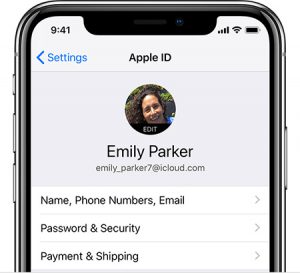
در Mac خود، منوی اپل< تنظیمات سیستم را انتخاب کنید، سپس روی iCloud کلیک کنید.
اپل آیدی را که برای اشتراک گذاری خرید و موسیقی استفاده می کنید بررسی کنید
روی آی فون خود روی تنظیمات> ]نام خود< [ اشتراک گذاری خانواده ضربه بزنید. اگر از iOS 10.2 یا بالاتر استفاده میکنید، روی تنظیمات Family<iCloud < کلیک کنید، سپس روی نام خود ضربه بزنید.
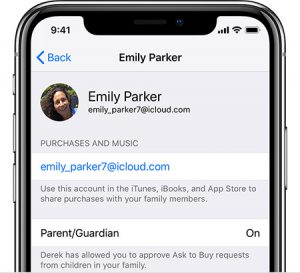
در Mac خود، منوی اپل< تنظیمات سیستم را انتخاب کنید، سپس روی iCloud کلیک کنید. روی مدیریت خانواده کلیک کنید، سپس نام خود را ضربه بزنید.
اپل آیدی خود را در iTunes بررسی کنید
روی آیفون خود روی تنظیمات>] نام خودتان <[آیتونز واپ استور ضربه بزنید. اگر از iOS 10.2 یا قدیمی استفاده میکنید، روی تنظیمات>آیتونز و اپ استور ضربه بزنید.
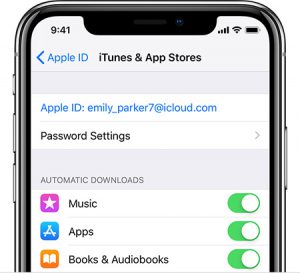
در مک خود، آیتونز را باز کنید و روی حساب کاربری> مشاهده حساب من در نوار منو کلیک کنید.
این باید با اپل آیدی که برای اشتراک گذاری خرید در Share Family استفاده می کنید، مطابقت داشته باشد.
اجتناب از اشتراک یک اپل آیدی
اگر شما همان اپل آیدی را با یک عضو خانواده برای خرید آیتونز و اپ استور به اشتراک می گذارید، سرویس های خاصی به شما به عنوان یک فرد رفتار خواهند کرد. شما ممکن است این و دیگر مسائل را مشاهده کنید:
- اشتراک خانوادگی موسیقی اپل: به جای دریافت عضویت خود با کتابخانه خود، شما کتابخانه و توصیه های خود را با یکی دیگر از اعضای خانواده به اشتراک بگذارید.
- آیتونز، کتابهای اپل، و فروشگاه برنامه خرید: در صورت به اشتراک گذاری خانواده تا کنون متوقف شده، صاحب اپل آیدی اشتراک گذاشته شده تمام خرید را حفظ خواهد کرد. شما ممکن است دسترسی به همه چیز در حساب، از جمله خرید شما آغاز شده، از دست بدهید.
- پادکستهای اپل، کتابهای اپل وآیتونز : قسمتهای پادکست، نشانکها و آیتونز ممکن است با توجه به تنظیمات دیگر اعضای خانواده همگام شود یا به صورت تصادفی حذف شوند.
برای دیدن آنچه که اعضای خانواده خود از اپل برای اشتراک گذاری استفاده می کنند، روی تنظیمات> ]نام شما[ <اشتراک گذاری خانواده ضربه بزنید، سپس روی نام خود ضربه بزنید. اگر از iOS 10.2 یا قدیمی استفاده میکنید، روی تنظیماتFamily<iCloud< ضربه بزنید. اطمینان حاصل کنید که هیچ کس دیگر از اپل آیدی خود برای اشتراک گذاری محتوا استفاده نمی کند.