

اگر به طور غیر منتظره دانلود موسیقی، فیلم، و یا نشان می دهد تلویزیون از فروشگاه iTunes متوقف شود
هنگامی که شما خرید و دانلود موسیقی، یک فیلم، یا یک نمایش تلویزیونی از فروشگاه iTunes و دانلود قطع می شود، شما می توانید آن را راه اندازی مجدد.
پس از خرید آهنگ، آلبوم، فیلم یا نمایش تلویزیونی ازآیتونز استور; ممکن است به دلیل یکی از این موارد; دانلود شما غیرمنتظره باشد:
- آیتونز اتصال خود را به اینترنت از دست داد.
- آیتونز قبل از دانلود به پایان رسید.
- آیفون، آیپد، آیپاد لمسی یا رایانه شما در طول یک بار دانلود مجدد شد.
- اتصال اینترنت شما خیلی کند بود.
- برنامه دیگری مانند نرم افزار امنیتی شخص ثالث یا فایروال; دانلود را مسدود کرد.
اگر شما عضو اپل موسیقی هستید۱; به جای آن با کتابخانه موسیقی آیکلود کمک کنید . اگر یک فیلم را اجاره کردید، در مورد جریان و دانلود اجاره بیشتر بیاموزید .
دانلود خود را راه اندازی مجدد کنید
در آیفون، آیپد یا آیپد تاچ
۱. برنامه آیتونز استور را باز کنید.
۲. در آیفون یا آیپاد لمسی خود; روی بیشتر  در پایین صفحه ضربه بزنید; سپس روی دانلودها ضربه بزنید
روی iPad خود روی ضربه بزنید;
شما نمیتوانید دانلودها را ببینید; مگر اینکه مواردی برای دانلود یا بارگیری فعال یا متوقف شده وجود داشته باشد.
در پایین صفحه ضربه بزنید; سپس روی دانلودها ضربه بزنید
روی iPad خود روی ضربه بزنید;
شما نمیتوانید دانلودها را ببینید; مگر اینکه مواردی برای دانلود یا بارگیری فعال یا متوقف شده وجود داشته باشد.
۳. در صورت درخواست، اپل آیدی و رمز عبور خود را وارد کنید .
۴. آیتم را که میخواهید راه اندازی مجدد کنید پیدا کنید و روی نوار دانلود آبی رنگ  ضربه بزنید .
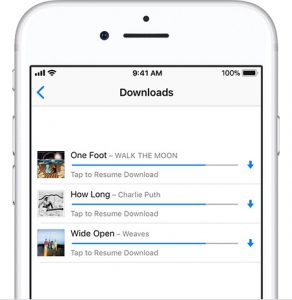
اگر نمیتوانید دانلود را روی آیفون، آیپد یا آیپاد تاچ انجام دهید; آن را در آیتونز روی مک یا رایانه شحصی خود دانلود کنید. سپس آن را با دستگاه خود همگام کنید .
در مک یا رایانه شخصی
۱. آیتونز را باز کنید
۲. اگر وارد سیستم نشده باشید ، با شناسه اپل آیدی خود وارد شوید .
۳. از نوار منو در بالای صفحه رایانه خود یا در بالای پنجره iTunes، Account> Check For Downloads Available را انتخاب کنید.
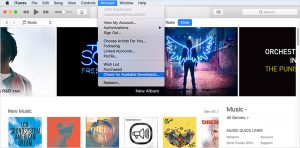
۴. رمز عبور خود را وارد کنید; سپس کلید بازگشت یا کلید را در صفحه کلید خود فشار دهید یا روی View Account کلیک کنید.
۵. دریافتهای شما به صورت خودکار راهاندازی مجدد میشود.
کمک بیشتری دریافت کنید
اگر هنوز نمیتوانید دریافتهای خود را راه اندازی مجدد کنید، مراحل زیر را امتحان کنید:
- دستگاه iOS یا رایانه خود را راه اندازی مجدد کنید .
- برای به روز رسانی برای مک یا PC خود و هرگونه به روز رسانی نرم افزار را بررسی کنید; همچنین، هر نرم افزار امنیتی که ممکن است شما را بروز رسانی کند; از قبیل ضد ویروس; ضد تروجان یا فایروال بروز رسانی کنید.
- اگر از Wi-Fi برای دسترسی به اینترنت استفاده می کنید; هنگام دانلود از شبکه Wi-Fi دیگر استفاده کنید; اگر شما به یک شبکه خانگی متصل هستید; روتر Wi-Fi خود را مجددا راه اندازی کنید; همچنین، به روز رسانی های سیستم عامل خود را برای روتر Wi-Fi خود چک کنید و نصب کنید; برای اطلاع از نحوه ارتقاء سیستم عامل آن به وب سایت سازنده روتر خود مراجعه کنید.
- اگر نمی توانید به فروشگاه آیتونز بروید، آنچه را انجام دهید یاد بگیرید .
بیشتر بدانید
- یاد بگیرید چگونه دوباره موسیقی، فیلم ها و برنامه های تلویزیونی را بارگیری کنید .
- بدانید چگونه بایگانی خودکار را فعال کنید .
- درباره آیتونز برای آزمایشات اتصال به ویندوز بیشتر بدانید .
اطلاعات مربوط به محصولاتی که توسط اپل تولید نمی شوند یا وب سایت های مستقل که توسط اپل کنترل نشده یا آزمایش نشده اند; بدون توصیه یا تایید ارائه می شود; اپل هیچ مسئولیتی در قبال انتخاب; عملکرد و یا استفاده از وب سایت یا محصولات شخص ثالث ندارد; اپل هیچ دلیلی درباره دقت و صحت وب سایت ثالث ندارد; خطر استفاده از اینترنت ذاتی است; برای اطلاعات بیشتر۱۷( با فروشنده تماس بگیرید .) نامهای شرکت و محصولات دیگر ممکن است علائم تجاری صاحبان مربوطه باشند.